
Има три основни начина да свържем телефон с телевизор: да изпратим конкретно видео или снимка към телевизора, да дублираме целия екран на телефона или да използваме кабел. При по-стар телевизор можем да добавим нужните безжични функции чрез външно HDMI устройство.
Правилният избор зависи не толкова от това дали телефонът е Android или iPhone, а от конкретната задача и от функциите, които поддържат и двете устройства. Wi-Fi, USB-C или надписът Smart TV сами по себе си не гарантират съвместимост.
[Вътрешен линк: Какво е Smart TV]
Cast и дублиране на екрана не са едно и също
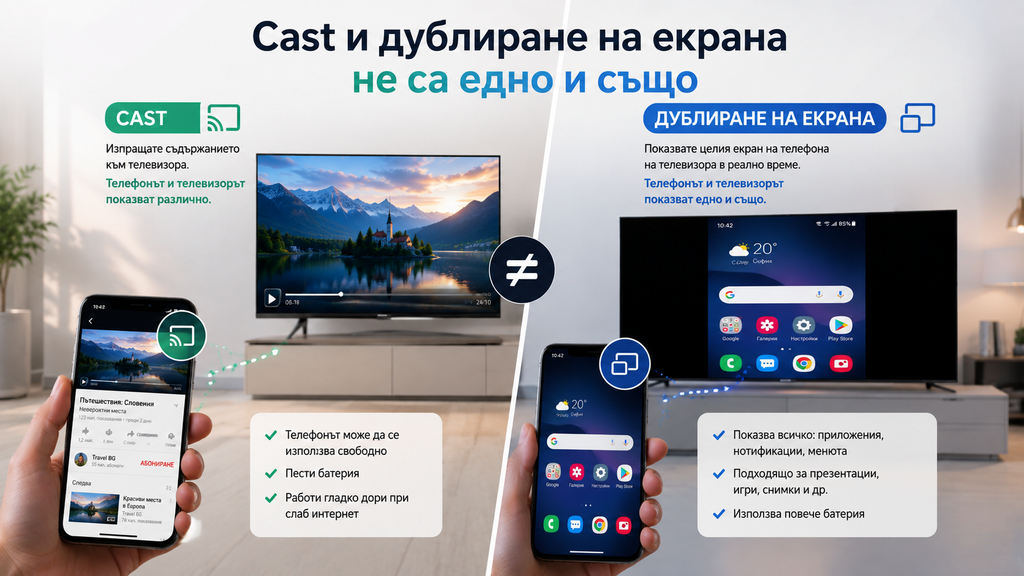
Това е най-важното разграничение.
При Google Cast поддържаното приложение предава възпроизвеждането към телевизора или към външно Cast устройство. Телефонът остава основно средство за избор, пауза, превъртане и управление.
Типичен пример е YouTube: избирате видеото на телефона, натискате бутона за Cast и възпроизвеждането продължава на телевизора. При поддържано съдържание екранът на телефона не е необходимо да остане включен през цялото време.
При дублиране на екрана (screen mirroring) телевизорът показва това, което се вижда на телефона. Това е полезно за презентации, браузър, интерфейс на приложение или снимки, когато няма отделна функция за Cast.
Дублирането обаче зависи повече от самия телефон и обикновено има по-осезаемо закъснение. Затова не е най-добрият избор за игри, а някои приложения със защитено видео могат да го ограничават.
Безжично свързване: Android и iPhone
Google Cast
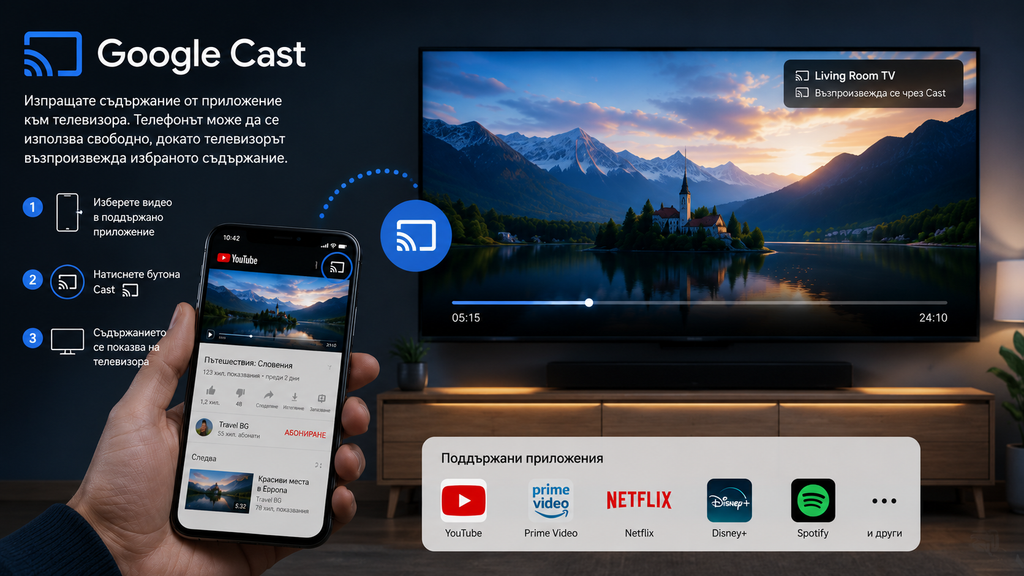
За стандартна Cast връзка обикновено са нужни:
- телевизор или външно устройство с Google Cast;
- приложение, което поддържа Cast;
- телефонът и телевизорът да са в една локална Wi-Fi мрежа.
Google Cast не е ограничен само до Android. Много приложения за iPhone също могат да изпращат съдържание към съвместим телевизор или приемник.
При iPhone може да е необходимо приложението да има разрешение за достъп до локалната мрежа, за да открие телевизора.
Android и дублиране на екрана
Android не означава автоматично Miracast.
Начинът за дублиране зависи от конкретните телефон и телевизор. Някои комбинации използват Miracast, други Google Cast, а производителите могат да предлагат собствени интерфейси.
Samsung Smart View например е фирмено решение за намиране на съвместими екрани, но не е универсален стандарт за всички Android телефони.
Затова при проблем първо проверете какъв точно метод поддържа телефонът, а не само дали телевизорът има Wi-Fi.
AirPlay при iPhone
При iPhone AirPlay може да се използва както за изпращане на видео и снимки, така и за дублиране на целия екран.
Необходим е съвместим телевизор с AirPlay или устройство като Apple TV. При обичайната употреба телефонът и телевизорът трябва да са в една Wi-Fi мрежа.
И тук има ограничения: конкретно приложение може да не позволява AirPlay, дори самият телевизор да го поддържа.
Свързване на телефон с телевизор чрез HDMI
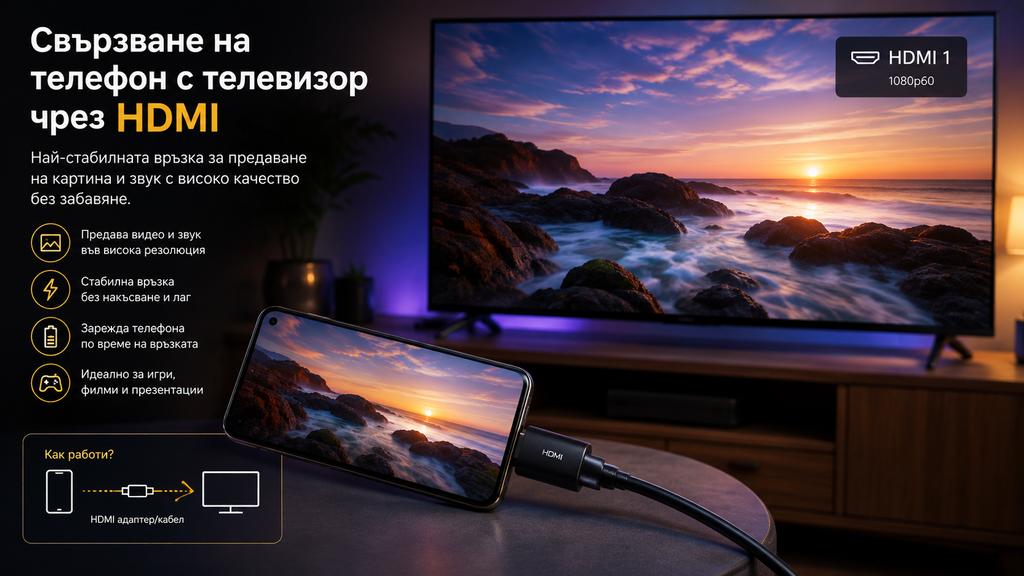
Кабелът е добър вариант, когато безжичната връзка е нестабилна, искате по-предвидимо закъснение или трябва да свържете устройства, които не поддържат общ безжичен стандарт.
Android
Най-важното предупреждение е:
USB-C портът не означава автоматично видеоизход.
Телефонът трябва изрично да поддържа извеждане на картина през USB-C, например чрез DisplayPort Alt Mode или друго поддържано решение.
Когато това е налично, връзката обикновено изглежда така:
телефон → USB-C към HDMI адаптер или кабел → HDMI вход на телевизора
Ако телефонът не поддържа видеоизход, смяната на кабела няма да реши проблема.
iPhone
При съвместимите по-нови модели с USB-C може да се използва USB-C към HDMI адаптер или кабел.
При по-стари модели с Lightning е необходим съвместим Lightning Digital AV адаптер.
Кабелната връзка е особено подходяща за презентации, игри, проблемна Wi-Fi мрежа или ситуации, в които телефонът и телевизорът нямат съвместим безжичен метод.
Тя обикновено осигурява по-ниско и по-предвидимо закъснение от безжичното дублиране, но не трябва да се приема, че закъснението винаги е нулево.
[Вътрешен линк: Какво е HDMI]
А ако телевизорът е стар?
Стар телевизор с работещ HDMI вход може да получи съвременни функции чрез външно стрийминг устройство.
В зависимост от избраната платформа това може да бъде:
- Google TV устройство с Google Cast;
- Apple TV;
- Fire TV;
- друг надежден HDMI стрийминг приемник.
Така телевизор, който няма вграден Cast или AirPlay, може да получи нов интерфейс, приложения и безжична връзка с телефон.
Не е необходимо самият телевизор да е нов Smart TV — достатъчно е да има подходящ HDMI вход.
Какво често не работи?
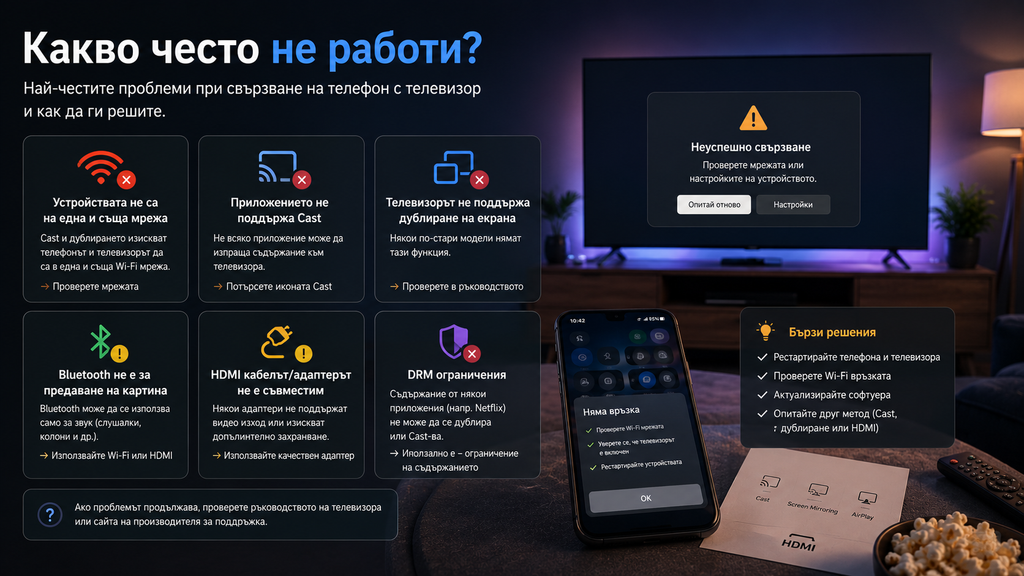
Обикновен USB кабел към телевизора
USB портът на телевизора обикновено не работи като видео вход от телефон. Той може да служи за възпроизвеждане на файлове, захранване, сервизни функции или аксесоари.
Затова USB кабел ≠ HDMI връзка.
Bluetooth за видео
Bluetooth е подходящ за слушалки, звук, дистанционни, контролери и други периферни устройства. Не е стандартният метод за предаване на телевизионна картина от телефон.
USB-C към HDMI адаптер не показва картина
Първо проверете дали конкретният телефон поддържа видеоизход през USB-C. Самият конектор не доказва тази функция.
Черен екран при дублиране
Някои приложения ограничават показването на защитено съдържание чрез дублиране или външен видеоизход. Това може да е свързано със системи за защита на съдържанието като DRM и HDCP.
В такъв случай е по-добре да използвате официалната Cast или AirPlay функция на приложението, ако такава е налична.
Кой начин е най-подходящ?
| Искам да… | Най-подходящ метод |
|---|---|
| Гледам YouTube или поддържано онлайн видео | Google Cast или AirPlay |
| Показвам целия екран | Дублиране на екрана |
| Показвам снимки | Cast, AirPlay или дублиране |
| Играя | HDMI, ако телефонът поддържа видеоизход |
| Свържа стар телевизор | Външно HDMI устройство |
| Нямам стабилен Wi-Fi | HDMI |
| Ползвам iPhone | AirPlay или HDMI според случая |
| Ползвам Android | Cast, дублиране или HDMI според устройствата |
Таблицата е ориентир, а не гаранция за съвместимост. Конкретният телефон и телевизор трябва да поддържат избрания метод.
Ако телефонът не намира телевизора
Проверете последователно:
- Телефонът и телевизорът в една и съща Wi-Fi мрежа ли са?
- Телевизорът действително поддържа ли Google Cast, AirPlay или използвания метод за дублиране?
- Активирана ли е съответната функция?
- Приложението поддържа ли Cast или AirPlay?
- Има ли приложението необходимото разрешение за локалната мрежа?
- При кабелна връзка телефонът поддържа ли видеоизход?
- Избран ли е правилният HDMI вход на телевизора?
- Актуализирани и рестартирани ли са телефонът и телевизорът?
Финален извод
Логиката е сравнително проста.
За YouTube и друго поддържано онлайн видео най-удобни са Google Cast или AirPlay.
Ако трябва да покажете целия интерфейс на телефона, използвайте дублиране на екрана.
За игри, презентации или нестабилна безжична мрежа HDMI е по-предвидимото решение, стига телефонът да поддържа видеоизход.
Ако телевизорът е стар, но има HDMI, външно стрийминг устройство може да добави функциите, които му липсват.
Няма един универсален начин, който работи с всеки телефон и всеки телевизор. Най-важното е да проверите конкретната технология, а не само наличието на Wi-Fi, USB-C или Smart TV.
FAQ
Използвайте Google Cast, AirPlay или съвместимо дублиране на екрана. Телефонът и телевизорът трябва да поддържат един и същ метод и обикновено да са в една локална Wi-Fi мрежа.
Обикновен USB кабел към USB порта на телевизора обикновено не предава картина като HDMI. За кабелно видео е необходим поддържан видеоизход от телефона и подходящ HDMI адаптер или кабел.
Проверете официалните спецификации на конкретния модел за USB-C видеоизход, DisplayPort Alt Mode или друга заявена поддръжка за външен дисплей. Наличието на USB-C само по себе си не е достатъчно.
HDMI не изисква интернет за самото предаване на картината. При Cast и AirPlay трябва да разграничаваме интернет от локалната Wi-Fi мрежа — някои функции могат да работят локално, но конкретното онлайн съдържание и приложения може да изискват интернет.
Възможно е приложението да ограничава дублирането на защитено съдържание. Ако има официална функция за Cast или AirPlay, използването ѝ обикновено е по-подходящото решение.